Start Slicer och CAD
Slicer och CAD – gratis väg från modellfil till utskrift
En slicer gör om en 3D-modell till instruktioner skrivaren förstår. Ett CAD-program hjälper dig rita delen själv innan den når slicern. Båda stegen klarar du helt utan att köpa någon programvara.
Uppdaterad 12 juni 202610 guider om slicer och CAD
Du behöver som mest två gratisprogram för att gå från idé till utskrift: ett CAD-program om du ritar delen själv, och alltid en slicer som förbereder filen för din skrivare. Cura och PrusaSlicer är gratis och öppen källkod, medan Bambu Studio är förstahandsvalet om du äger en Bambu Lab-skrivare. Har du redan en nedladdad modellfil hoppar du CAD-steget och går direkt till slicern.
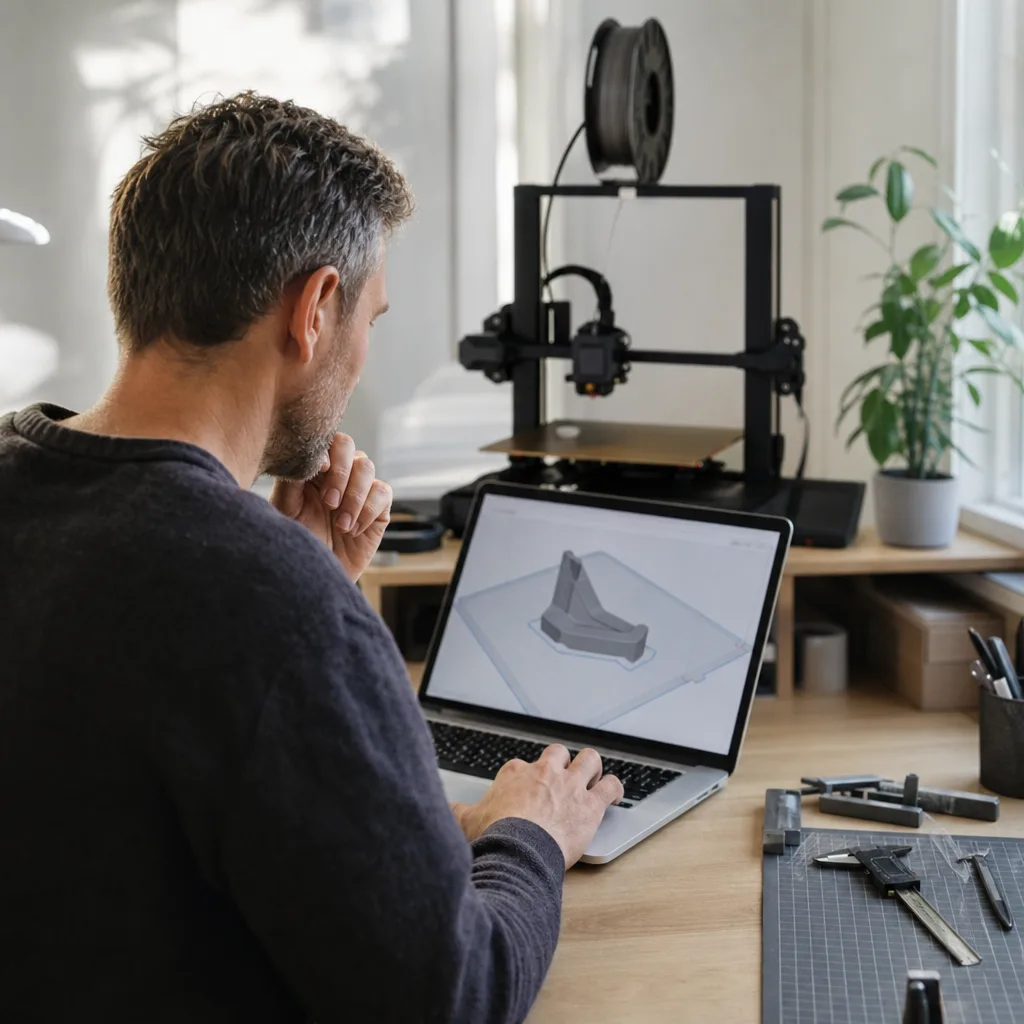
Vad är skillnaden på en slicer och ett CAD-program?
Ett CAD-program används för att rita en egen del från grunden eller ändra mått på en befintlig modell – Tinkercad för enkla former, Fusion för funktionsdelar med exakta toleranser (gratis för hobbyanvändning enligt Autodesks icke-kommersiella licens). En slicer tar i stället en färdig 3D-modell och gör om den till G-kod: de instruktioner skrivarens styrsystem följer rad för rad, med skikthöjd, fyllnad och stödmaterial redan bestämda. Laddar du ner en färdig modellfil räcker det alltså med en slicer.
Vilket gratisprogram passar mitt projekt?
Utgångspunkten är vad du redan har och vilken skrivare du ska skriva ut på.
| Din situation | Rekommenderat program | Nästa steg |
|---|---|---|
| Du har en nedladdad modellfil | Cura eller PrusaSlicer | Jämför de två slicerprogrammen |
| Du äger en Bambu Lab-skrivare | Bambu Studio | Kom igång med Bambu Studio |
| Du ska rita en enkel egen del | Tinkercad | Rita din första modell i Tinkercad |
| Du ska rita en funktionsdel med exakta mått | Fusion | Modellera för utskrivbarhet i Fusion |
| Du är osäker på filformatet | STL eller 3MF | Se skillnaden mellan STL och 3MF |
STL beskriver bara den triangulerade ytan på modellen. 3MF är en öppen ISO/IEC-standard som i stället paketerar geometri, materialval och skrivarinställningar i en och samma fil, till skillnad från STL som bara beskriver ytan.
Hur ser hela arbetsflödet ut, steg för steg?
- Rita delen i ett CAD-program eller ladda ner en färdig modellfil.
- Öppna filen i slicern och välj skrivare, byggplatta och materialprofil.
- Ställ in skikthöjd och fyllnadsgrad efter vad delen ska klara.
- Kontrollera förhandsgranskningen: orientering, stöd och att inget svävar fritt i luften.
- Exportera filen eller skicka den direkt till skrivaren.
- Fastnar inte första lagret som det ska, felsök enligt guiden om första lagret innan du skriver ut nästa gång.
Tips: Spara alltid en kopia av grundmodellen innan du skär i den i slicern eller CAD-programmet, så kan du börja om utan att rita eller leta upp filen på nytt.
Behöver jag ett CAD-program om jag bara skriver ut andras modeller?
Nej. Många kommer aldrig i närheten av ett CAD-program, eftersom nedladdade modellfiler redan är klara att öppna direkt i slicern. CAD blir först aktuellt när du vill ändra ett mått, kombinera flera delar eller rita något som inte finns att ladda ner.
Slicer, CAD och filformat – guide för guide
Vanliga frågor om slicer och CAD
Är slicerprogram gratis?
Ja. Cura är gratis och licensierad under öppen källkod (LGPL-3.0), PrusaSlicer är också gratis och öppen källkod, och Bambu Studio kostar heller inget att ladda ner och använda.
Behöver jag CAD för att skriva ut något?
Nej, bara om du vill rita en egen del. Laddar du ner en färdig modellfil räcker det med en slicer för att förbereda den för utskrift.
Kan samma slicer användas till både FDM och resinskrivare?
PrusaSlicer klarar båda: programmet exporterar G-kod för FDM-skrivare (FFF) och lagerbilder för resinskrivare (mSLA), enligt projektets egen dokumentation.
Vilket filformat ska jag använda till slicern?
STL är det mest spridda formatet, men 3MF är en öppen ISO/IEC-standard som kan bära med sig mer information om modellen mellan program och skrivare. Se skillnaden i guiden om STL eller 3MF.