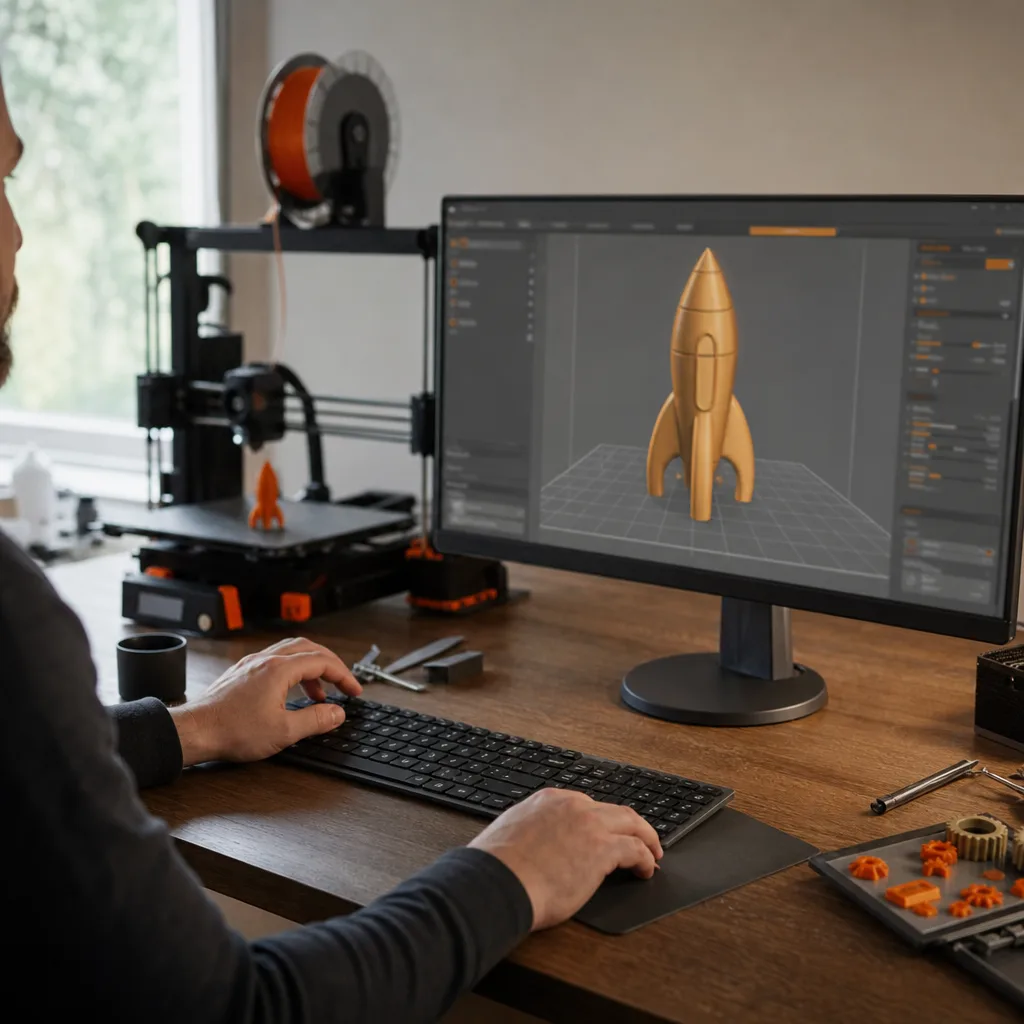
Bambu Studio – kom igång med ditt första projekt
Bambu Studio är Bambu Labs kostnadsfria program för att förbereda 3D-modeller för utskrift, byggt kring ett projektbaserat arbetsflöde. Här får du stegen från inladdad fil till en utskrift du vågar lita på.
Uppdaterad 12 juni 20265 steg i arbetsflödet
Bambu Studio förbereder filer för 3D-utskrift genom ett projektbaserat arbetsflöde, enligt Bambu Lab. I praktiken laddar du in modellen, placerar den på byggplattan, väljer skrivare och filamentprofil, och låter programmet beräkna utskriften innan du granskar förhandsvisningen. Sparar du hela projektet som 3MF följer modell, färgval och skrivarinställningar med filen, till skillnad från en fristående STL som bara bär geometrin.
Vad är Bambu Studio?
Bambu Lab beskriver Bambu Studio som programvara för att förbereda filer för 3D-utskrift, uppbyggd kring projektbaserade arbetsflöden. Det betyder att modellen, dina val av skrivare och filament och slicerinställningarna hör ihop i samma projekt i stället för att ligga som lösryckta filer du måste hålla reda på själv.
Hur går arbetsflödet till, steg för steg?
Ett Bambu Studio-projekt följer vanligtvis samma ordning oavsett vad du ska skriva ut:
- Ladda in modellfilen i programmet.
- Placera och rotera den på byggplattan så att den står stabilt.
- Välj skrivarmodell och byggplatta i panelen Printer och filamentprofil i panelen Filament, så att båda matchar det du faktiskt har laddat i skrivaren.
- Ställ in utskriftsprofilen i panelen Process, till exempel skikthöjd och fyllnad, och låt programmet beräkna (slica) utskriften.
- Granska förhandsvisningen (Preview) av lager, stödmaterial och verktygsbanor innan du skickar jobbet vidare.
Tips: exakta värden för temperatur, hastighet och skikthöjd beror på både filament och skrivarmodell. Hämta dem från tillverkarens dokumentation i stället för att gissa utifrån programnamnet.
Ska projektet sparas som 3MF eller STL?
3MF är ett 3D-utskriftsformat som enligt 3MF-konsortiets specifikation, standardiserad som ISO/IEC 25422:2025, är avsett att föra med sig mer komplett modellinformation mellan program och skrivare, till exempel färg-, material- och skrivarval, medan en STL-fil i grunden bara beskriver formens geometri. I ett projektbaserat program som Bambu Studio är 3MF därför ofta det naturliga valet när du vill kunna öppna samma projekt igen senare med flerfärg eller stödmaterial intakt. Vill du läsa mer om skillnaden i detalj finns den i STL eller 3MF – vilket filformat ska du välja?
Vilket projekt passar Bambu Studio bäst?
| Din situation | Rekommenderat nästa steg |
|---|---|
| Du äger redan en Bambu Lab-skrivare | Bambu Studio är förstahandsvalet – profilerna är byggda för just din skrivare. |
| Du väljer fortfarande mellan märken | Jämför arbetsflöde och ekosystem i Bambu Lab eller Prusa innan du bestämmer dig. |
| Du vill skriva ut i flera färger | Läs vad ett färgbyte kräver i flerfärgsskrivare – vad kostar det i tid? |
Vad bör jag kontrollera innan jag trycker på skriv ut?
Bambu Studio samlar valen i tre paneler – Printer, Filament och Process – och en profil håller bara om alla tre stämmer med skrivaren du faktiskt använder. Gå igenom förhandsvisningen innan jobbet skickas: ligger modellen inom byggplattans yta, behövs stödmaterial vid överhäng, och matchar den valda filamentprofilen det material du faktiskt har i skrivaren? Den kontrollen tar en minut men sparar dig en misslyckad utskrift och bortkastat filament.
Har du precis skaffat din första skrivare kan det vara lika värdefullt att börja med grunderna i komma igång med 3D-utskrift innan du går djupare in i Bambu Studios projektflöde.
Vanliga frågor om Bambu Studio
Är Bambu Studio gratis att använda?
Ja, det är Bambu Labs kostnadsfria programvara för att förbereda modeller för utskrift.
Varför sparas ett projekt som 3MF och inte bara STL?
3MF är byggt för att bära med sig mer av projektet mellan program och skrivare, till exempel färg- och materialval, medan en STL-fil bara beskriver modellens geometri. I ett projektbaserat program är det därför oftare det bättre valet att spara i.
Måste jag ställa in temperatur och hastighet själv?
De exakta värdena beror på filamentet och skrivarmodellen du använder. Hämta dem från tillverkarens dokumentation snarare än att utgå från vad programmet råkar föreslå som standard.