Start Slicer och CAD Bästa gratis slicern
Bästa gratis slicern: Cura, PrusaSlicer eller Bambu Studio?
Alla tre kostar ingenting. Valet handlar i stället om vilken skrivare du har och hur du helst vill jobba – inte om vilket program som är "bäst" i något absolut mått.
Uppdaterad 19 juni 20263 gratisprogram jämförda
Äger du en Bambu Lab-skrivare är Bambu Studio det naturliga valet, eftersom programmet är byggt kring ett projektbaserat arbetsflöde för just den märkets skrivare. Cura och PrusaSlicer passar bredare: båda är gratis och öppen källkod, och PrusaSlicer sticker ut genom att exportera både till G-kod för FDM-skrivare och lagerbilder för resinskrivare i samma program. Cura kommer med ett stort antal färdiga skrivarprofiler, vilket gör första installationen enkel om din skrivarmodell redan finns med.
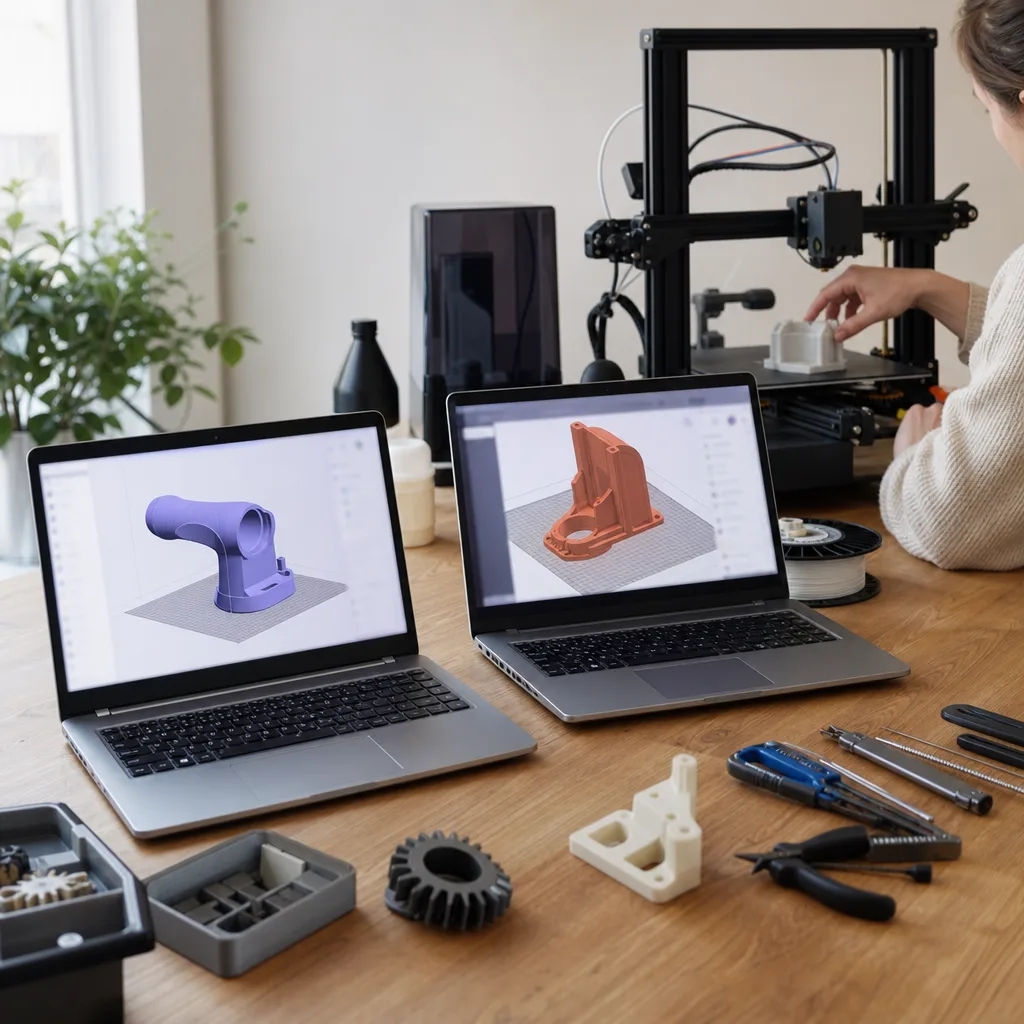
Hur skiljer sig programmen åt?
| Program | Utvecklas av | Vad det gör | Bäst för |
|---|---|---|---|
| Cura | Ultimaker, öppen källkod (LGPL-3.0) | Förbereder 3D-modeller för utskrift med ett stort antal inställningar och skrivprofiler | Nybörjare som vill ha många färdiga profiler att utgå från |
| PrusaSlicer | Prusa Research, öppen källkod | Konverterar STL, OBJ och AMF till G-kod för FDM-skrivare (FFF) eller lagerbilder för resinskrivare (mSLA) | Den som vill ha ett och samma program för både FDM och resin |
| Bambu Studio | Bambu Lab | Projektbaserat flöde: välj skrivare och byggplatta, importera modellen, konfigurera, slic:a och skicka eller exportera den förberedda filen | Ägare av en Bambu Lab-skrivare |
Vilken slicer passar min skrivare?
Kontrollera alltid vad tillverkaren rekommenderar för just din modell innan du installerar. Äger du en Bambu Lab-skrivare är Bambu Studio byggt för den, med ett flöde där du väljer skrivare och byggplatta innan modellen importeras. Prusas egna skrivare fungerar givetvis med PrusaSlicer, men programmet stödjer i grunden filer i STL-, OBJ- och AMF-format som kan skickas vidare till andra FDM- eller resinskrivare också. Cura är känt för sitt breda bibliotek av färdiga skrivarprofiler, vilket gör det till ett tryggt förstaval när du inte redan är låst till ett märke. Välj alltid den profil som anger exakt skrivarmodell, munstyckesdiameter och material – en profil för fel munstycke ger fel mängd extruderat material även om resten av inställningarna stämmer.
Fungerar samma program för både FDM och resin?
Ja, med PrusaSlicer. Programmet exporterar antingen G-kod för en FDM-skrivare (FFF) eller en serie lagerbilder för en resinskrivare (mSLA), beroende på vilken skrivarprofil du väljer i samma installation. Det gör det till ett naturligt val om du planerar att ha eller skaffa båda typerna av skrivare framöver. Läs mer om vad tekniken faktiskt innebär i guiden om FDM eller resin.
Behöver jag installera flera slicers samtidigt?
Nej, för de flesta räcker ett program. Har du bara en skrivare, välj det program som är byggt för eller rekommenderas till just den modellen och lär dig det ordentligt innan du provar något annat. Många fortsätter ändå att ha ett andra program installerat som reserv, eftersom alla tre är gratis att ha liggande samtidigt.
Var laddar jag ner programmen?
Ladda alltid ner slicern från tillverkarens egen webbplats för att vara säker på att få rätt version för ditt operativsystem. PrusaSlicer publicerar färdiga installationsfiler för Windows, macOS och Linux enligt projektets egen dokumentation.
Vanliga frågor om gratis slicerprogram
Är Cura, PrusaSlicer och Bambu Studio helt gratis?
Ja, alla tre går att ladda ner och använda utan kostnad. Cura är dessutom öppen källkod under licensen LGPL-3.0, och PrusaSlicer är också öppen källkod.
Måste jag ha en Bambu Lab-skrivare för att använda Bambu Studio?
Programmet är byggt kring Bambu Labs projektbaserade arbetsflöde och passar bäst tillsammans med tillverkarens egna skrivare.
Kan jag byta slicer senare utan att förlora modellfilerna?
Ja, själva modellfilen (till exempel STL eller 3MF) fungerar i vilket program du än öppnar den i. Det som eventuellt går förlorat är dina sparade profilinställningar i det gamla programmet.