Start Slicer och CAD Cura-guide
Cura-guide: från installation till första utskriften
Cura är gratis, öppen källkod och kommer med ett stort antal färdiga skrivarprofiler. Här är arbetsflödet från nedladdning till en fil skrivaren kan bygga.
Uppdaterad 19 juni 20266 steg till första utskriften
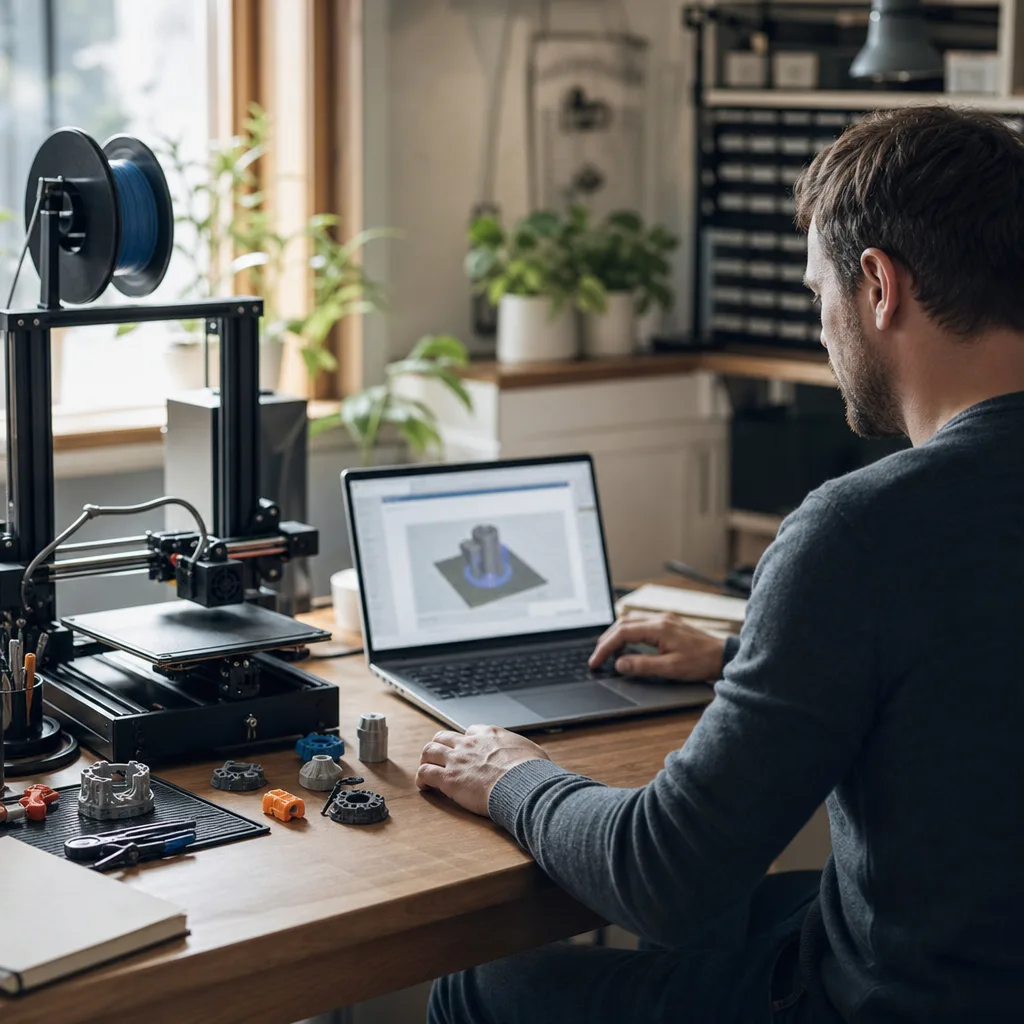
Cura beskriver sig själv som en slicer som förbereder 3D-modeller för en 3D-skrivare, med många inställningar och skrivprofiler att välja mellan. Ladda ner programmet från Curas egen webbplats, välj skrivar- och materialprofil, importera modellen, ställ in skikthöjd och fyllnad, granska förhandsvyn och exportera eller skriv ut direkt. De flesta första misstagen sitter i steget innan export, inte i själva utskriften.
Var laddar jag ner Cura?
Hämta alltid programmet från Curas egen programwebb, så får du rätt version för ditt operativsystem och kan lita på att det är den aktuella utgåvan. Undvik tredjepartssidor även om filen ser identisk ut.
Vilken skrivar- och materialprofil ska jag välja?
Cura kommer med många färdiga skrivprofiler inbyggda och samlar valen i tre fält högst upp i panelen: Printer för skrivarmodellen, Material för filamentet och Quality för skikthöjden. Välj den skrivarprofil som matchar din modell exakt om den finns i listan, och lägg till rätt materialprofil för filamentet du faktiskt ska använda – PLA, PETG, TPU eller ABS ger olika temperaturer och hastigheter. Finns en officiell profil eller konfigurationsfil från skrivartillverkaren, väger den tyngre än Curas generiska standardprofil för samma skrivarmodell. Fel profil är den vanligaste orsaken till att en i övrigt korrekt modell ändå skrivs ut fel.
Hur importerar jag modellen?
Dra in filen i Cura eller öppna den via programmets menyer. Kontrollera direkt att modellen hamnar inom byggplattans mått – står den delvis utanför måste du skala ner den eller dela upp delen innan du går vidare.
Vilken skikthöjd och fyllnad ska jag ställa in?
Det beror på projektet: en detaljrik figur vinner på en lägre skikthöjd, medan en snabb testutskrift klarar sig med en högre. Skikthöjden styrs med skjutreglaget under Quality, fyllnaden ställs in under Infill och avgör hur tät och stark delen blir på insidan, och kryssrutan för Support lägger till stödmaterial där något annars skulle sväva fritt. Alla tre valen påverkar både utskriftstid och hållbarhet – se guiden om att välja skikthöjd och guiden om att välja fyllnad för konkreta riktmärken.
Vad ska jag titta på i förhandsgranskningen innan jag skriver ut?
Cura visar hur delen byggs upp lager för lager under fliken Preview innan du exporterar. Kontrollera att inget svävar fritt utan stöd, att delen står stabilt på byggplattan och att skikttiden per lager ser rimlig ut. Först när det ser rätt ut exporterar du filen eller skickar den direkt till skrivaren.
Vad gör jag om första lagret inte fastnar?
Det är sällan ett fel i Cura-inställningarna i sig, utan oftast i bäddnivelleringen eller avståndet mellan munstycke och byggplatta. Gå igenom guiden om första lagret steg för steg innan du ändrar profilen på nytt.
Tips: Spara din egen justerade profil under ett nytt namn i stället för att skriva över en av de färdiga skrivprofilerna, så slipper du leta upp rätt inställningar igen nästa gång.
Är Cura gratis?
Ja. Cura är gratis och licensierat under öppen källkod (LGPL-3.0), och du kan installera och använda det utan att betala något.
Vanliga frågor om Cura
Kostar Cura något att använda?
Nej, Cura är gratis och bygger på öppen källkod under licensen LGPL-3.0, oavsett hur många skrivare eller modeller du använder det till.
Fungerar Cura med skrivare från andra tillverkare än Ultimaker?
Ja, Cura kommer med ett stort bibliotek av skrivprofiler för flera olika märken. Hittar du inte din modell i listan, kontrollera vad skrivarens tillverkare rekommenderar för profil.
Varför ser min modell konstig ut i förhandsgranskningen?
Kontrollera först att rätt skrivar- och materialprofil är vald, och att modellen har rätt skala och orientering. Fel profil är den vanligaste orsaken till att förhandsgranskningen ser fel ut.